
 ES
 English
 简体中文
 Français
Supervise el servidor VOS3000
El cliente de VOS3000 puede mostrar el estado del propio servidor, no solo de las llamadas. Sepa dónde mirar y deje que las alarmas vigilen por usted.
Actualizado el · Por el equipo de VOS3000 Web
Respuesta rápida: En el cliente de VOS3000, System management tiene cuatro ventanas de supervisión: Online user muestra quién ha iniciado sesión en el cliente, Operation performance muestra el rendimiento del sistema, Process monitor lista los procesos y si cada uno se reinicia solo, y Server monitor muestra CPU, red, memoria y disco duro. Añada alarmas Cpu, Memory, Disk y Process para enterarse de los problemas sin estar vigilando.
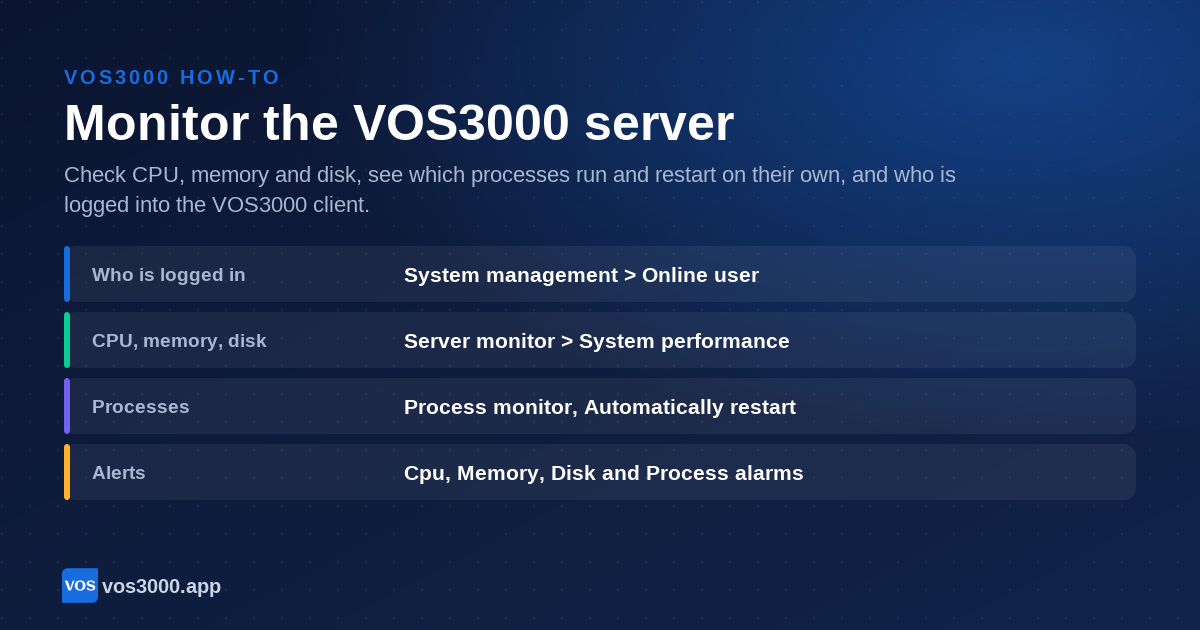
- Quién ha iniciado sesión
- System management > Online user
- CPU, memoria, disco
- Server monitor > System performance
- Procesos
- Process monitor, Automatically restart
- Alertas
- Alarmas Cpu, Memory, Disk y Process
Las cuatro ventanas de supervisión están en Navigation > System management en el cliente de escritorio de VOS3000. Los usuarios que no son administradores solo las ven si su autorización lo permite; consulte usuarios y permisos.
Server monitor: CPU, memoria, red y disco
Haga doble clic en Server monitor. Haga clic derecho en un servidor para ver estas opciones:
| Elemento del menú | Qué muestra |
|---|---|
| System performance | El estado actual de CPU, red, memoria y disco duro. |
| System information | Detalles de CPU, red, disco duro, RAM, hora, sistema operativo y procesos. |
| Synchronize data | Sincroniza los datos. |
Este es el primer lugar donde mirar cuando las llamadas fallan o el cliente va lento. Una CPU alta junto con muchas llamadas en llamadas en curso apunta a la carga. Una CPU alta con pocas llamadas apunta a otra cosa, como una avalancha de solicitudes SIP. Un disco duro casi lleno necesita limpieza; consulte disco lleno. System management > System information también muestra la información del servidor en su propia ventana.
Operation performance
Haga doble clic en Operation performance para supervisar el rendimiento del sistema. Revíselo en una hora tranquila y en una de mucho tráfico, para saber cómo es lo normal en su servidor antes de que algo falle.
Process monitor
Haga doble clic en Process monitor. Cada fila es un proceso:
- Monitor device: el servidor en el que se ejecuta el proceso.
- Process name: el programa.
- Automatically restart: On significa que, cuando el proceso se detiene sin haberlo detenido nadie a mano, VOS3000 lo reinicia. Off significa que VOS3000 no hace nada.
- Status: si se está ejecutando ahora.
- Memo: sus notas.
Mantenga Automatically restart en On para los procesos que cursan llamadas, de modo que un fallo no deje el switch caído hasta que alguien se dé cuenta. Si un proceso se detiene una y otra vez, el reinicio solo oculta la causa; revise los logs y el disco. Para reiniciar servicios a mano en el servidor, consulte reiniciar los servicios de VOS3000.
Online user: quién ha iniciado sesión
Haga doble clic en Online user para ver qué usuarios han iniciado sesión en el cliente en este momento. Revíselo cuando vea cambios que nadie reconoce, o antes de un reinicio que desconectará a todos. Para ver un historial de lo que hizo cada usuario, abra System management > System log, que lista el Operating User, el Event y el Detail de cada acción.
Para limitar desde dónde inician sesión los usuarios, configure Verify client mac en User management. Con Trigger alarm, un inicio de sesión desde una dirección MAC que no está en la Client mac list genera una alarma Login mac Restricted; con Ban login, se rechaza el inicio de sesión.
Deje que las alarmas vigilen por usted
Nadie vigila una ventana de supervisión todo el día. En Navigation > Alarm management > Alarm settings, añada:
- En System alarm: Cpu y Memory, que alertan cuando el uso supera el valor fijado durante el periodo de detección, y Pending cdr, que alerta cuando el servidor no puede procesar los CDR a tiempo.
- En Disk alarm: Disk usage.
- En Process alarm: los procesos que quiera vigilar.
Asigne a cada una un Alarm severity, un límite Upper y un Period. Active el correo electrónico con SERVER_ALARM_ENABLE_EMAIL y fije la dirección en SERVER_ALARM_EMAIL. Las alarmas que se disparan aparecen en Current alarm. Consulte alarmas de VOS3000.
Una vista rápida en el navegador
El panel de control de VOS3000 Web muestra el estado del softswitch (Online u Offline) con el uso de CPU, RAM y disco en porcentajes, para que pueda revisar el servidor desde un teléfono o un navegador sin abrir el cliente.
Preguntas sobre este tema
¿Cómo veo el uso de CPU y memoria en VOS3000?
Abra System management > Server monitor, haga clic derecho en el servidor y elija System performance. Muestra el estado actual de CPU, red, memoria y disco duro.
¿Cómo veo quién ha iniciado sesión en el cliente de VOS3000?
Abra System management > Online user. Para un registro de lo que hicieron los usuarios, use System management > System log.
¿Qué hace Automatically restart en Process monitor?
Cuando está en On y un proceso se detiene sin que nadie lo haya detenido a mano, VOS3000 lo vuelve a iniciar. Cuando está en Off, VOS3000 no hace nada.
¿Puede VOS3000 avisarme cuando la CPU o la memoria están altas?
Sí. Añada alarmas Cpu y Memory en Alarm management > Alarm settings > System alarm, con un límite Upper y un Period, además de alarmas por correo electrónico si las quiere.
Use VOS3000 sin ocuparse del servidor
Elija un servidor VOS3000 alojado por nosotros o permítanos instalar VOS3000 en su propio servidor. VOS3000 Web y la app Android están incluidos.
Siga leyendo
Alarmas y alertas
Alarmas de ASR, ACD, saldo y servidor con alertas por correo electrónico y de voz.
Reiniciar los servicios de VOS3000
Los servicios de VOS3000, cuál reiniciar después de un cambio y cómo detenerlos e iniciarlos.
Usuarios, grupos y 2FA
Accesos para personal y socios, grupos de permisos, inicio de sesión en dos pasos y registro de auditoría.
Monitorización de llamadas en curso
Vigile las llamadas actuales, los gateways en línea, el ASR y el ACD, y desconecte una llamada.