
 ES
 English
 简体中文
 Français
System log de VOS3000: quién cambió qué
Un gateway ha desaparecido o una tarifa parece errónea, y nadie recuerda haberlo tocado. El System log es donde VOS3000 guarda el registro.
Actualizado el · Por el equipo de VOS3000 Web
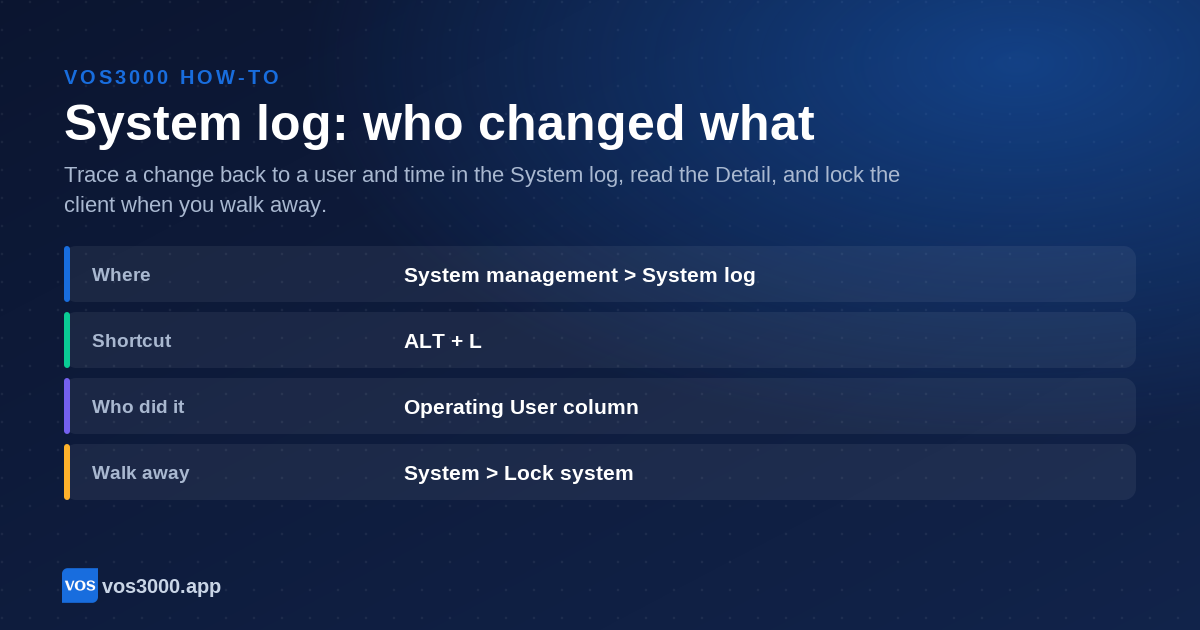
Respuesta rápida: Abra Navigation > System management > System log (o pulse ALT + L) para ver lo que se hizo en el cliente de VOS3000. Cada fila tiene Type, Record time, Operating User, Event y Detail. Haga clic derecho en una fila y elija Detail para leer la operación completa. Para proteger un cliente desatendido, use System > Lock system.
- Dónde
- System management > System log
- Atajo
- ALT + L
- Quién lo hizo
- Columna Operating User
- Al ausentarse
- System > Lock system
El cliente de VOS3000 escribe un log de lo que ocurre en el sistema. Cuando un ajuste cambia y necesita saber quién lo hizo y cuándo, este es el primer lugar donde mirar. El log solo sirve si cada persona tiene su propio usuario, así que configúrelo primero (consulte usuarios y permisos).
Abrir el log del sistema
En el cliente, haga doble clic en Navigation > System management > System log. El atajo de teclado ALT + L también lo abre.
Qué significa cada columna
| Columna | Qué muestra |
|---|---|
| Type | Information, General o Error. |
| Record time | Cuándo se registró la entrada. |
| Operating User | El usuario que lo hizo. |
| Event | Qué ocurrió. |
| Detail | Más información sobre la operación. |
| Serial number | El número de la entrada en el log. |
La columna Detail suele ser demasiado larga para leerla en la tabla. Haga clic derecho en la fila y elija Detail para ver el usuario que operó y todos los detalles de la operación.
Rastrear un cambio hasta un usuario
- Abra el System log y mire las entradas en torno a la hora en que empezó el problema. El manual no lista qué operaciones se registran, así que revise la columna Event para ver qué registra su versión.
- Filtre por el nombre que busca, como el nombre del gateway o el prefijo de la tarifa. Los filtros aceptan
*para cualquier secuencia de caracteres, así que*carrierA*coincide con cualquier texto que contenga carrierA. Pulse F5 para aplicar el filtro. - Lea el Operating User y el Record time de las filas coincidentes y luego abra Detail para ver qué se cambió.
- Las filas con Type Error muestran operaciones que salieron mal, lo que resulta útil cuando un cambio pareció guardarse pero no tuvo efecto.
Si se perdió un gateway completo o una tabla de tarifas, una copia de seguridad lo recupera más rápido que volver a escribirlo; consulte copia de seguridad y restauración.
Haga que el log sea útil
- Un usuario por persona: un usuario admin compartido hace que todas las filas muestren el mismo nombre. Cree un usuario para cada persona en User management (ALT + U).
- Solo los permisos que necesitan: quien solo lee CDR no necesita permiso para cambiar gateways. Cuantas menos personas puedan cambiar cosas, menos filas hay que revisar.
- Revise tras los incidentes: cuando salte una alarma o caiga el tráfico, busque en el log cambios hechos justo antes; consulte alarmas.
Bloquee el cliente cuando se ausente
Un cliente abierto en un escritorio desatendido permite que cualquiera haga cambios con su nombre, y el log le culpará a usted. VOS3000 tiene dos formas de evitarlo:
- System > Lock system oculta la interfaz del cliente de inmediato. Úselo antes de levantarse de su puesto.
- System > Local settings tiene No operation automatically locked, que bloquea el cliente por sí solo cuando nadie lo usa.
La misma idea en VOS3000 Web
VOS3000 Web, nuestro panel en el navegador para VOS3000, tiene su propio Registro de auditoría para los administradores. Registra cada cambio hecho a través del panel o de la app del teléfono, con la hora, el usuario, la IP, la acción, el objetivo y el resultado. Conserva las últimas 10000 entradas, no se puede editar desde el panel y tiene un cuadro de búsqueda que abarca todo el registro. Los cambios hechos en el cliente de escritorio siguen yendo al System log de VOS3000.
Preguntas sobre este tema
¿Dónde está el log del sistema en VOS3000?
En el cliente, en Navigation > System management > System log. También puede abrirlo con ALT + L.
¿Cómo veo todos los detalles de una entrada del log?
Haga clic derecho en la fila y elija Detail. Muestra el usuario que operó y los detalles de la operación.
¿Por qué el log muestra el mismo usuario en todos los cambios?
Porque todos inician sesión con el mismo usuario. Dé a cada persona su propio usuario en User management para que la columna Operating User los distinga.
¿Cómo impido que alguien use mi cliente mientras estoy fuera?
Use System > Lock system para ocultar la interfaz del cliente, o active No operation automatically locked en System > Local settings para que el cliente se bloquee solo cuando está inactivo.
Use VOS3000 sin ocuparse del servidor
Elija un servidor VOS3000 alojado por nosotros o permítanos instalar VOS3000 en su propio servidor. VOS3000 Web y la app Android están incluidos.
Siga leyendo
Usuarios, grupos y 2FA
Accesos para personal y socios, grupos de permisos, inicio de sesión en dos pasos y registro de auditoría.
Uso del cliente de VOS3000
Inicie sesión, oriéntese en los menús e importe o exporte datos.
Copia de seguridad y restauración
Copias cifradas, copia automática diaria y restauración en otro servidor.
Alarmas y alertas
Alarmas de ASR, ACD, saldo y servidor con alertas por correo electrónico y de voz.