
 ZH
 English
 Español
 Français
VOS3000 系统日志:谁改了什么
某个网关不见了,或某个费率看起来不对,却没人记得动过它。系统日志就是 VOS3000 保存记录的地方。
更新于 · 作者:VOS3000 Web 团队
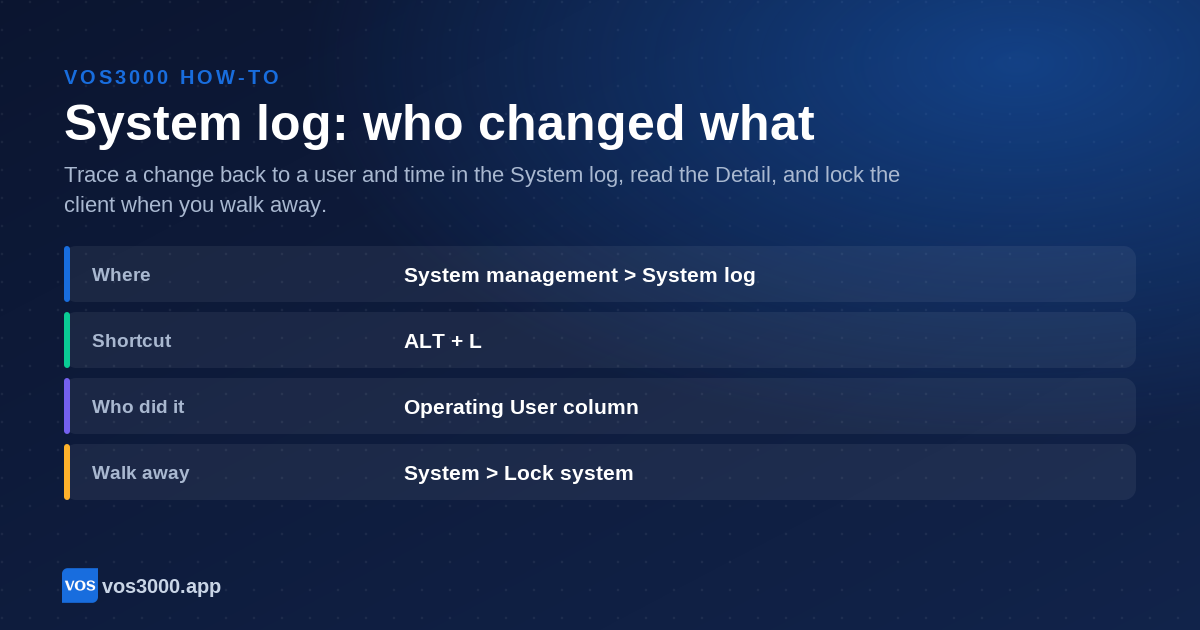
简要回答:打开导航 > 系统管理 > 系统日志(或按 ALT + L)查看在 VOS3000 客户端中执行过的操作。每一行包含类型、记录时间、操作用户、事件和详情。右键点击某行并选择详情可查看完整操作。要保护无人看管的客户端,使用系统 > 锁定系统。
- 位置
- 系统管理 > 系统日志
- 快捷键
- ALT + L
- 操作人
- 操作用户列
- 离开时
- 系统 > 锁定系统
VOS3000 客户端会记录系统上发生的事情。当某项设置被更改,而您需要知道是谁、在什么时候改的,这是首先要查看的地方。只有每个人都有自己的登录账号,日志才有用,所以请先完成这项设置(参见用户与权限)。
打开系统日志
在客户端中,双击导航 > 系统管理 > 系统日志。也可以用键盘快捷键ALT + L打开。
各列的含义
| 列 | 显示内容 |
|---|---|
| 类型 | 信息、一般或错误。 |
| 记录时间 | 该条目的记录时间。 |
| 操作用户 | 执行操作的用户。 |
| 事件 | 发生了什么。 |
| 详情 | 操作的更多信息。 |
| 序号 | 该条目在日志中的编号。 |
详情列通常太长,无法在表格中完整阅读。右键点击该行并选择详情,即可查看操作用户和操作的完整详情。
追溯某项更改的操作人
- 打开系统日志,查看问题出现前后的条目。手册没有列出哪些操作会被记录,请查看事件列,了解您的版本记录了哪些内容。
- 按要查找的名称筛选,例如网关名称或费率前缀。筛选条件支持用
*表示任意字符,因此*carrierA*可匹配任何包含 carrierA 的文本。按F5应用筛选。 - 查看匹配行的操作用户和记录时间,然后打开详情查看更改了什么。
- 类型为错误的行表示执行失败的操作,当某项更改看似已保存却未生效时,这很有用。
如果整个网关或费率表丢失,用备份恢复比重新输入更快;参见备份与恢复。
让日志发挥作用
- 每人一个用户:共用管理员账号会让每一行都显示同一个名字。在用户管理(ALT + U)中为每个人创建用户。
- 只授予所需权限:只查看话单的人不需要修改网关的权限。能修改的人越少,需要检查的行就越少。
- 事后检查:当告警触发或流量下降时,查看日志中在此之前所做的更改;参见告警。
离开时锁定客户端
在无人看管的桌面上打开着的客户端,任何人都能以您的名义进行更改,而日志会记到您头上。VOS3000 有两种方法防止这种情况:
- 系统 > 锁定系统会立即隐藏客户端界面。离开座位前使用它。
- 系统 > 本地设置中有无操作自动锁定,在无人使用时自动锁定客户端。
VOS3000 Web 中的同类功能
我们的 VOS3000 浏览器面板 VOS3000 Web 为管理员提供了自己的审计日志。它记录通过面板或手机应用所做的每项更改,包括时间、用户、IP、操作、对象和结果。它保留最近 10000 条记录,无法在面板中编辑,并提供覆盖整个日志的搜索框。在桌面客户端中所做的更改仍记录在 VOS3000 系统日志中。
关于本主题的常见问题
VOS3000 的系统日志在哪里?
在客户端中,位于导航 > 系统管理 > 系统日志。也可以按 ALT + L 打开。
如何查看日志条目的完整详情?
右键点击该行并选择详情。它会显示操作用户和操作的详情。
为什么日志中每项更改都显示同一个用户?
因为所有人都用同一个账号登录。在用户管理中为每个人创建各自的用户,操作用户列就能区分他们。
离开时如何防止别人使用我的客户端?
使用系统 > 锁定系统隐藏客户端界面,或在系统 > 本地设置中开启无操作自动锁定,让客户端在空闲时自动锁定。
运行 VOS3000,无需操心服务器
选择由我们托管的 VOS3000 服务器,或由我们在您自己的服务器上安装 VOS3000。均附带 VOS3000 Web 和 Android 应用。