
 FR
 English
 简体中文
 Español
System log VOS3000 : qui a modifié quoi
Une passerelle a disparu ou un tarif semble erroné, et personne ne se souvient d'y avoir touché. Le System log est l'endroit où VOS3000 en garde la trace.
Mis à jour le · Par l'équipe VOS3000 Web
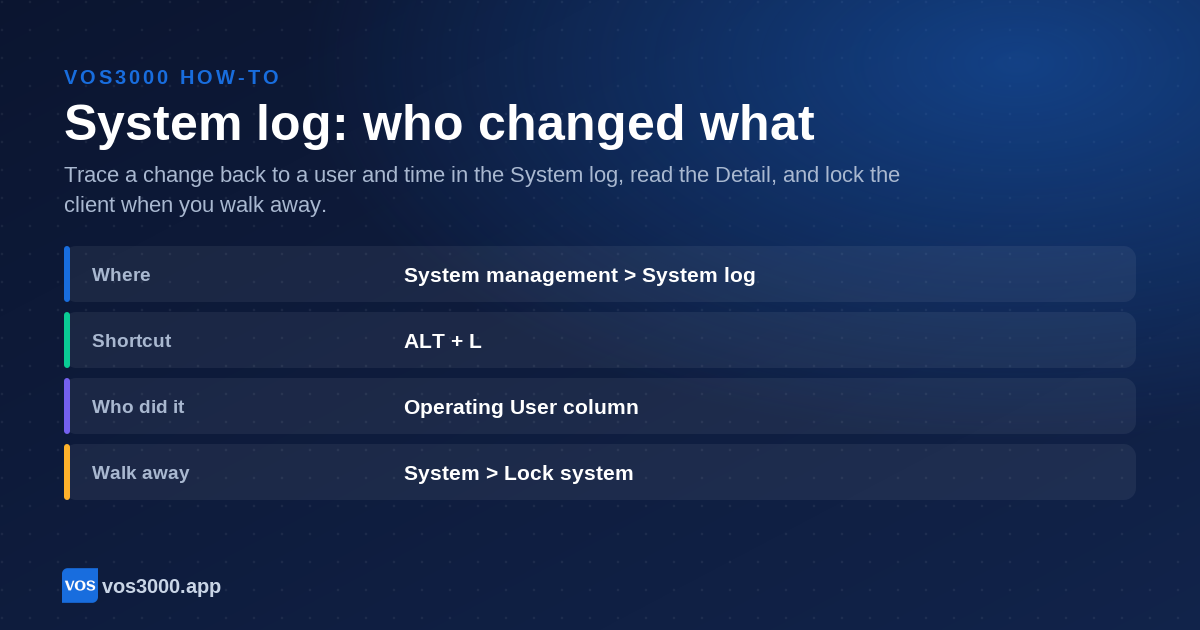
Réponse rapide : ouvrez Navigation > System management > System log (ou appuyez sur ALT + L) pour voir ce qui a été fait dans le client VOS3000. Chaque ligne comporte un Type, un Record time, un Operating User, un Event et un Detail. Faites un clic droit sur une ligne et choisissez Detail pour lire l'opération complète. Pour protéger un client laissé sans surveillance, utilisez System > Lock system.
- Emplacement
- System management > System log
- Raccourci
- ALT + L
- Qui l'a fait
- Colonne Operating User
- S'absenter
- System > Lock system
Le client VOS3000 tient un journal de ce qui se passe sur le système. Quand un réglage change et que vous devez savoir qui l'a modifié et quand, c'est le premier endroit à consulter. Le journal n'est utile que si chaque personne a son propre identifiant ; mettez donc cela en place d'abord (voir utilisateurs et autorisations).
Ouvrir le System log
Dans le client, double-cliquez sur Navigation > System management > System log. Le raccourci clavier ALT + L l'ouvre aussi.
Signification de chaque colonne
| Colonne | Ce qu'il affiche |
|---|---|
| Type | Information, General ou Error. |
| Record time | Le moment où l'entrée a été enregistrée. |
| Operating User | L'utilisateur qui a effectué l'action. |
| Event | Ce qui s'est passé. |
| Detail | Plus d'informations sur l'opération. |
| Serial number | Le numéro de l'entrée dans le journal. |
La colonne Detail est souvent trop longue pour être lue dans le tableau. Faites un clic droit sur la ligne et choisissez Detail pour voir l'utilisateur et le détail complet de l'opération.
Retrouver l'auteur d'une modification
- Ouvrez le System log et examinez les entrées autour du moment où le problème a commencé. Le manuel ne liste pas les opérations journalisées ; consultez donc la colonne Event pour voir ce que votre version enregistre.
- Filtrez sur le nom recherché, comme le nom de la passerelle ou le préfixe du tarif. Les filtres acceptent
*pour n'importe quels caractères, ainsi*carrierA*correspond à tout texte contenant carrierA. Appuyez sur F5 pour appliquer le filtre. - Lisez l'Operating User et le Record time des lignes correspondantes, puis ouvrez Detail pour voir ce qui a été modifié.
- Les lignes de Type Error indiquent des opérations qui ont échoué, ce qui est utile quand une modification semblait enregistrée mais n'a pas pris effet.
Si une passerelle entière ou une table de tarifs a été perdue, une sauvegarde la rétablit plus vite qu'une nouvelle saisie ; voir sauvegarde et restauration.
Rendre le journal utile
- Un utilisateur par personne : un identifiant admin partagé fait apparaître le même nom sur chaque ligne. Créez un utilisateur pour chaque personne dans User management (ALT + U).
- Uniquement les droits nécessaires : quelqu'un qui ne fait que lire les CDR n'a pas besoin du droit de modifier les passerelles. Moins de personnes pouvant modifier, c'est moins de lignes à vérifier.
- Vérifier après un incident : quand une alarme se déclenche ou que le trafic chute, recherchez dans le journal les modifications faites juste avant ; voir alarmes.
Verrouiller le client quand vous vous absentez
Un client ouvert sur un poste sans surveillance permet à n'importe qui de faire des modifications sous votre nom, et le journal vous en attribuera la responsabilité. VOS3000 offre deux moyens de l'éviter :
- System > Lock system masque immédiatement l'interface du client. Utilisez-le avant de quitter votre poste.
- System > Local settings propose No operation automatically locked, qui verrouille le client de lui-même quand personne ne l'utilise.
Le même principe dans VOS3000 Web
VOS3000 Web, notre panneau web pour VOS3000, dispose de son propre Journal d'audit pour les administrateurs. Il enregistre chaque modification faite via le panneau ou l'application mobile, avec l'heure, l'utilisateur, l'IP, l'action, la cible et le résultat. Il conserve les 10000 dernières entrées, ne peut pas être modifié depuis le panneau et dispose d'un champ de recherche couvrant tout le journal. Les modifications faites dans le client de bureau restent enregistrées dans le System log de VOS3000.
Questions sur ce sujet
Où se trouve le System log dans VOS3000 ?
Dans le client, sous Navigation > System management > System log. Vous pouvez aussi l'ouvrir avec ALT + L.
Comment voir le détail complet d'une entrée du journal ?
Faites un clic droit sur la ligne et choisissez Detail. Il affiche l'utilisateur et le détail de l'opération.
Pourquoi le journal affiche-t-il le même utilisateur pour chaque modification ?
Parce que tout le monde se connecte avec le même identifiant. Donnez à chaque personne son propre utilisateur dans User management pour que la colonne Operating User les distingue.
Comment empêcher quelqu'un d'utiliser mon client pendant mon absence ?
Utilisez System > Lock system pour masquer l'interface du client, ou activez No operation automatically locked dans System > Local settings pour que le client se verrouille de lui-même lorsqu'il est inactif.
VOS3000 sans la gestion du serveur
Choisissez un serveur VOS3000 hébergé chez nous, ou confiez-nous l'installation de VOS3000 sur votre propre serveur. VOS3000 Web et l'application Android sont inclus.
À lire aussi
Utilisateurs, groupes et 2FA
Accès du personnel et des partenaires, groupes d'autorisations, connexion à deux facteurs et journal d'audit.
Utiliser le client VOS3000
Connectez-vous, repérez-vous dans les menus, et importez ou exportez des données.
Sauvegarde et restauration
Sauvegardes chiffrées, sauvegarde auto quotidienne et restauration sur un autre serveur.
Alarmes et alertes
Alarmes ASR, ACD, de solde et de serveur, avec alertes par e-mail et par appel vocal.